Битрикс – известный разработчик бизнес-веб-приложений и систем управления проектами. Одним из продуктов компании является облачный сервис Битрикс 24. Функционал сервиса включает полный набор инструментов для эффективной деятельности: календари, социальные сети, удаленная работа с документами, чат, видеозвонки, телефония и CRM.

Сервис Битрикс24 необходим для решения широкого круга задач. Он позволяет фиксировать все задачи в одной системе, назначать исполнителей и менеджеров проектов, распределять нагрузку между членами команды и устанавливать дедлайны. Битрикс24 предназначен для ведения актуального бизнеса и реализации долгосрочных масштабных проектов. Использование сервиса предполагает регистрацию компании в системе и открытие Личного кабинета. Обычно ведением журнала занимается системный администратор вашей организации. Позже вы можете добавить в Личный кабинет других сотрудников.
- Регистрация в личном кабинете
- Вход в систему Битрикс 24
- Подключение сотрудников
- Настройка структуры компании
- Мобильное приложение Битрикс 24
- «Битрикс24» для коммуникаций без границ
- Соцсеть для работы
- Чаты
- Видеозвонки
- Почта
- Телефония
- Сравнение тарифов Битрикс24
- «Старт+»
- «Задачи+»
- «CRM+»
- «Команда»
- «Компания»
- Мой тариф
- Настройки
- Бизнес-процессы в CRM
- Общие.
- Мои процессы
- CRM и бизнес-процессы.
- Как настроить
- Как запустить
- Модуль «1C:Синхронизация Битрикс24»
- Настройка синхронизации 1С и Битрикс24
- Интеграция 1С и клиентов из CRM Bitrix 24
- Телефон технической поддержки Битрикс 24
Регистрация в личном кабинете
Для регистрации в личном кабинете необходимо перейти на главную страницу официального сайта и нажать на ссылку «Войти» в правом углу. Система предложит два варианта: войти в систему со своим адресом электронной почты и паролем или через учетную запись одной из социальных сетей. При первом входе в учетную запись администратор регистрируется. Процедура проводится в два этапа:
- Первый этап – это регистрация электронного письма с последующим его подтверждением или авторизацией с помощью аккаунта в социальной сети. Если пользователь указывает адрес электронной почты, система должна проверить его актуальность. Для этого будет отправлено электронное письмо со ссылкой, которая после активации перенаправит пользователя на страницу с регистрационной формой. Когда вы входите в систему со своей учетной записью, адрес электронной почты автоматически проверяется.
- Второй шаг – это регистрация компании. Для создания Личного кабинета вам необходимо заполнить форму с указанием названия компании, а также имени и фамилии лица, которое регистрируется. Затем вам необходимо ввести в обязательное поле название страницы компании на портале и придумать пароль. Для завершения регистрации пользователь должен прочитать и принять условия лицензионного соглашения. Последним шагом для создания корпоративной учетной записи является нажатие на кнопку «Создать».

При регистрации по электронной почте желательно сразу перейти ко второму этапу. Если вы отложите завершение регистрации, при следующем входе в систему система попросит вас ввести пароль, который не был зарегистрирован. При попытке восстановить пароль система может отказать в авторизации.
Вход в систему Битрикс 24
Если вы забыли адрес своего портала в Битрикс24, не расстраивайтесь. Ко всем вашим порталам единая точка доступа: Битрикс24.NetWork. После авторизации вы можете просмотреть список порталов и ввести тот, который вам нужен.
Затем на сайте Битрикс24 в правом верхнем углу нажмите кнопку «Войти». Затем появится окно, в котором вы также должны нажать «Войти». Введите свой адрес электронной почты (который вы указали при регистрации на сервисе) и пароль.

Далее вы увидите список ваших порталов. Просто нажмите на тот, который вам нужен, и вы войдете в систему.

Нас часто спрашивают, как изменить входной адрес на битрикс 24. Адрес страницы – единую точку входа на порталы Битрикс24 изменить нельзя. Зато вы легко можете изменить адрес своего портала (изначально адрес создается автоматически в виде набора символов, а домен bitrix24.ru. Символическую «ерунду» можно заменить).

В левом меню нужно выбрать «Настройки», затем в настройках портала прокрутить вниз до блока «Изменить адрес Битрикс24» и нажать там кнопку «Изменить». Откроется окно, в котором вам нужно будет ввести новый адрес портала. Не забудьте сохранить изменения позже.
Еще раз обращаем ваше внимание на то, что изменится только первая часть адреса портала. Концовка .bitrix24.ru останется.

Подключение сотрудников
Откройте вкладку «Прямая трансляция» – «Пригласить сотрудников». Опция доступна администратору, в настройках есть функция «Разрешить всем приглашать пользователей на портал».
Система предлагает 5 способов приглашения сотрудников:
- «Быстрая регистрация» – скопируйте ссылку в соответствующее поле и отправьте своим коллегам, когда они уйдут, у них будет возможность зарегистрироваться;
- «По смс» – введите номера телефонов коллег, которым на телефон придет сообщение со ссылкой для регистрации;
- «По электронной почте» – аналогично, но вставляются почтовые ящики коллег;
- «Зарегистрироваться» – введите адрес электронной почты, имя / фамилию и должность сотрудника, на его почтовый ящик будет отправлено письмо с паролем и логином;
- «Пригласите интегратора» – заключение договора с сертифицированными сервисными партнерами для персонализации вашей организации.

Настройка структуры компании
Отображение и изменение структуры осуществляется в «Меню» – «Сотрудники». В структуру входят подразделения, каждому из которых присвоено имя, руководитель, сотрудники.
Нажимаем кнопку «Добавить отдел», вводим данные.

Каждый отдел может добавлять дочерний отдел и подотделы без ограничения их количества. Это будет выглядеть примерно так, как на скриншоте.

Также есть кнопка «Пригласить сотрудников». При необходимости переведите сотрудника в любой из отделов, удерживая иконку с именем левой кнопкой мыши и перетащив ее в нужное окно.
Мобильное приложение Битрикс 24

Активное распространение смартфонов способствовало разработке мобильной версии проекта системы управления взаимоотношениями с сотрудниками и клиентами. Вы можете скачать решение из официального магазина приложений, доступного для операционных систем Android, iOS и Windows Phone. Низкая ресурсоемкость обеспечивает стабильную работу даже на устройствах со слабыми техническими характеристиками.
Возможности компактной версии постоянно не отстают от полноценной, и этим проектом занимается отдельная группа разработчиков. У такого решения есть ряд преимуществ:
- Возможность синхронизации с другими приложениями на вашем смартфоне. Затем вы можете перенести записи в свой календарь, установив дополнительные уведомления;
- Вы можете получить доступ к панели из любого места со стабильным интернет-соединением;
- Упрощенная телефония и обратная связь с клиентами.
«Битрикс24» для коммуникаций без границ
Битрикс24 теперь предоставляет компании бесплатные коммуникации, которые легко конкурируют с популярными аналогами, включая множество условно-бесплатных программ, и платные для использования в бизнесе. В новой версии удобнее, чем когда-либо, работать с удаленными сотрудниками, фрилансерами, фрилансерами и коллегами по филиалам, независимо от их географического положения. Все средства коммуникации интегрированы в социальную сеть для работы. Обмениваться внутренней информацией, обсуждать текущие проекты и накапливать знания легко. Структура социальной сети «Битрикс24» гарантирует быстрое и эффективное обсуждение, оперативную работу, помогает управлять временем и запоминать все текущие действия.
Читайте также: Как войти в личный кабинет Армтек и заказать автозапчасти для иномарок и грузовиков
Соцсеть для работы
В основе социальной сети – интерактивная живая лента, показывающая все важные события, напоминания и объявления о каждом из сотрудников. Это мощный информационный дашборд, благодаря которому практически невозможно пропустить что-то важное и срочное.

В прямой трансляции сотрудники могут создавать посты, прикреплять файлы и изображения с помощью технологии drag’n’drop или из сторонних архивов (OneDrive, Google Drive, Dropbox), а также создавать и редактировать документы прямо в Битрикс24. Вы можете сразу настроить доступ к документу, созданному для нужной группы сотрудников. Все документы хранятся на Битрикс24.Диск. Это обеспечивает легкий доступ к информации, а в случае ухода или отсутствия руководителя вся рабочая документация доступна для замены коллег. Файлы и изображения можно обсуждать и редактировать прямо в Битрикс24. Все участники обсуждения уведомляются о новых комментариях. Если вы сказали свое слово и больше не нуждаетесь в чате, вы можете отказаться от подписки на уведомления.

Функциональность прямой трансляции на этом не заканчивается – вы можете создавать события (собрания, собрания), опросы, объявления и т.д. Благодаря этому инструменту сотрудники, участвующие в отдельных проектах, или все сотрудники компании получают доступ к оперативной и актуальной информации. Это полезно для команд с плотным графиком каждого сотрудника (например, разработчиков, дизайнеров, специалистов по связям с общественностью, маркетологов) – не нужно отвлекаться на сторонние письма, звонки, чаты, вся необходимая информация доступна на удобной и наглядной панели . В случае распределенной команды, пожалуй, наибольшие трудности возникают в управлении персоналом: сотрудники должны оставаться лояльными и мотивированными, понимать зоны ответственности и общую структуру управления бизнесом. Это важно для специалиста любого уровня и профиля, ведь все сотрудники – часть одной команды. Кроме того, фиксированная структура компании, контакты, профили персонала помогают новым сотрудникам быстрее адаптироваться. У каждого сотрудника есть свой профиль, где указаны его личные данные: номера телефонов, события календаря, график отсутствия. Найти нужного сотрудника очень просто – для этого есть наглядная структура компании, кроме того, вы уже можете указать имя сотрудника в поиске мессенджера. Если вы не знаете имя, это не проблема, вы можете выполнить поиск по отделу или должности.

Чаты
Доступны чаты для личной переписки: в мессенджере (как на мобильном, так и на десктопном) можно обмениваться сообщениями. В мессенджере Битрикс24 предусмотрены мгновенные уведомления – команда не пропустит ни одного события. Корпоративный чат доступен прямо в браузере; устанавливать дополнительные приложения для связи не нужно.

В мессенджере Битрикс24 можно поочерёдно общаться, создавать групповые и тематические чаты (например, для обсуждения деталей проекта). В чат есть встроенные чат-боты: «Детали контрагента», где отображаются все детали для ИНН или ОГРН, и помощник Марта, очень умный и общительный бот, который помогает работать с инструментами Битрикс24, приколами, консолями, троллями, запоминает на срочные задачи и события. Будьте осторожны, вы можете застрять при общении!
Видеозвонки
Если у вас и вашей команды есть сложный вопрос и вам нужно быстро что-то обсудить, то лучше всего обсудить его голосом через телефонию и видеозвонки (до 4 человек). С помощью видеозвонков сотрудники смогут общаться лично, делиться своим экраном с коллегами в настольном приложении, чтобы они могли показывать макеты, прототипы и даже рабочие копии без длинных объяснений и бесконечной трансляции скриншотов. Это особенно важно для команд, создающих реальные объекты, которые необходимо рассматривать вместе, но их отправка по почте или курьером является сложной, трудоемкой, дорогостоящей, а иногда даже невозможной из-за особенностей. Режим видеоконференцсвязи позволяет приглашать для участия в мероприятиях экспертов или спикеров, которые готовы поделиться своим опытом, но не имеют времени на личное посещение: достаточно пригласить эксперта по Битрикс24».

Почта
Почта всегда была и остается важным инструментом бизнеса. В Битрикс24 появился полный набор возможностей для работы с почтой. Вы можете вести деловую переписку прямо из Битрикс24, писать письма, отвечать, прикреплять файлы и так далее. Вся переписка хранится в удобном формате. Осуществляется удобный (интеллектуальный) поиск по всей цепочке общения – ни одна буква не пропадет, а нужную переписку можно легко забрать в любой момент. В профиле пользователя назначается специальный адрес электронной почты для создания активности. После отправки письма на указанный адрес электронной почты будет создана задача, в которой пользователь является одновременно инициатором и руководителем. Текст письма переносится в действие и прикрепленные файлы прикрепляются. После того, как действие было автоматически сгенерировано, вы можете редактировать его.

Компании имеют доступ к совершенно бесплатной почте с почтовыми ящиками на собственном домене или в домене битрикс24 и неограниченном пространстве. Кроме того, Битрикс24 Почта.Почта предполагает наличие антивируса и защиты от спама, а это значит, что сотрудники не будут тратить много времени на сканирование своей почты. Поскольку наша почта основана на технологиях Яндекса, мы уверены в своем сервисе. Но если у компании уже есть предпочитаемый почтовый ящик, вы можете просто подключить его к Битрикс24, который будет информировать вас о входящих письмах.
Телефония
IP-телефония, интегрированная в Битрикс24, дешевле традиционной и сотовой связи, позволяет компании получать запоминающиеся городские номера, на ней построена внутренняя телефонная сеть компании (внутренние номера). Кроме того, наличие собственной виртуальной АТС выгодно: вы можете сэкономить на дорогостоящем оборудовании, расходах на звонки и одновременно отслеживать звонки сотрудников. Очевидно, что речь идет не о тотальном контроле, а о мониторинге с целью контроля качества, отбора лучших практик для обучения персонала и разрешения возможных конфликтов с клиентами или внутри команды. Все функции доступны в мобильной версии благодаря Bitrix24.Softphone.

В Битрикс24 вы можете работать с внешними пользователями: вашими партнерами, заказчиками, подрядчиками. Приглашенные сотрудники могут отображаться отдельным списком. Они могут участвовать в обсуждениях, проектах, задачах в соответствии с предоставленными правами. Это как раз тот случай, когда к порталу можно легко подключить внешних соавторов: фрилансеров, партнеров, экспертов. Разделение прав доступа к разделам Битрикс24 обеспечивает безопасность стороннего членства.
Читайте также: Как войти в личный кабинет VSK Life Line и ОСАГО
Сравнение тарифов Битрикс24
Облако Битрикс24 предлагает 5 лицензий, которые позволяют эффективно решать внутренние бизнес-задачи и повышать вашу конкурентоспособность на рынке. Линейка тарифных планов Битрикс24 помогает выбрать решение для любого бизнеса, от небольшого проекта или стартапа до крупного объединения.
«Старт+»
B24 Starter Toolkit идеально подходит для начинающих деловых людей. «Старт +» позволяет быстро монетизировать небольшие проекты и упростить учет клиентов. Это лучший выбор для тех, кто хочет продвигать свой бизнес в Интернете, но не имеет опыта торговли.
Среди особенностей подписки стоит отметить:
- Количество сотрудников в проекте до 2-х человек.
- Место для хранения – 10 ГБ.
- Лимит исходящих звонков – 500.
- CRM: внутри карты есть аналитика, чаты, полный каталог товаров, корзина и канбан, отправка до 2000 писем.
- Количество сайтов – 10. Можно добавлять HTML и JS, менять домен, метрики доступа, полный набор CRM.
- Интернет-магазин: до 200 наименований в онлайн-каталоге, подключение робота, наличие скидки конструктора.
- Контакт-центр: всего 1 почтовый ящик на 1 сотрудника организации.
Главное преимущество «Старт +» – это честная ценовая политика и более обширные возможности, чем у бесплатной версии B24. Ставка позволяет невысокой цене оптимизировать рабочие моменты и обеспечить более легкий старт проекта.
«Задачи+»
Это решение оптимально для проектной работы. Пакет позволяет эффективно планировать сроки и контролировать качество работы сотрудников. Среди технических характеристик продукта стоит выделить:
- Подключенные пользователи: до 24 человек в проекте.
- Торговый центр недоступен.
- Доступное место в сетевом облаке – 50 Гигабайт.
- Лимит записи разговоров – 100.
- CRM – это базовый набор. Отправка до 1000 писем, анкета для анализа.
- Количество сайтов – 1. Все основные возможности, кроме привязки динамических блоков.
- Магазин – до 100 наименований товаров в каталоге, без скидок производителей и остатков на складе.
- Контакт-центр – базовый комплект.
Тариф Битрикс24 идеален для малого бизнеса или торгового объединения для выполнения проектов по анализу и сбору статистики.
«CRM+»
Оптимальный вариант для малого бизнеса или проекта с активными продажами. Инструментарий позволяет увеличивать продажи за счет автоматизации рабочих процессов и контроля работы менеджеров. Среди характеристик продукта также следует выделить следующие:
- Пользователи: до 6 человек.
- Количество связанных сайтов и целевых страниц – 10. Реализация HTML и JS, а также смена домена. Добавление метрик и интерактивных карт, набор опций CRM.
- Магазин: до 3000 товаров в каталоге, конструктор скидок, управление роботами, инвентаризация и предупреждение об отсутствии на складе.
- Доступное место для хранения: 50 гигабайт.
- Нет ограничений по громкости исходящих звонков и записи телефонных разговоров.
- Расширены функции CRM. Отправка до 35000 писем, планирование плана продаж, наличие роботов и триггеров в лидах, 1С Backoffice.
- Контакт-центр: подключение до 5 писем на одного сотрудника.
Продукт идеален для начинающих предпринимателей, открывающих собственное дело. Опции «CRM +» позволяют решать все задачи по оптимизации и управлению вашего бизнеса, а также сосредоточиться на продвижении.
«Команда»
Возможности лицензии «Команда» позволяют полностью оптимизировать работу в компании и автоматизировать продажи. Лицензия полностью решает все проблемы, которые могут возникнуть с документооборотом или общением внутри компании. Кроме того, продукт поддерживает подробную статистику и анализ всех действий. Среди особенностей пакета опций стоит выделить:
- Персонал: до 50 человек на проект.
- CRM – это полный набор дополнительных опций. Отправка до 50 000 писем, 1С Backoffice, редактирование робота дизайнером, максимальная автоматизация бизнес-процессов.
- Емкость хранилища составляет 100 ГБ.
- Запись разговоров – без ограничений.
- Количество сайтов и посадочных страниц – 10. Есть динамические блоки, сквозной анализ и раздача прав доступа между сотрудниками.
- Контакт-центр: расширенные возможности, до 5 почтовых ящиков на сотрудника.
- Магазин – до 3000 товаров в каталоге, есть подключение к 10 интернет-магазинам, система разграничения прав доступа.
Тариф «Командный» в B24 позволяет быстро подключать партнеров к корпоративной сети портала для обмена документами или переговоров. Это умное решение для кооператива частных предпринимателей или среднего бизнеса. Кроме того, товар подходит для благотворительной или некоммерческой организации.
«Компания»
Уникальный набор опций и передовых решений от разработчиков Битрикс24 для крупных предпринимателей. Тариф «Компания» позволяет автоматизировать все процессы управления, а также иметь доступ к отчетам и статистике по каждому сотруднику. Среди преимуществ лицензии стоит выделить:
- Количество подключенных пользователей не ограничено.
- Доступное пространство для облачного хранилища: может быть ограничено только с технической стороны облака.
- Количество связанных сайтов и целевых страниц не ограничено. Полный набор опций и возможностей из предыдущих продуктов и наличие модуля переноса сайта.
- Нет ограничений по количеству и записи разговоров.
- Интернет-магазин: Нет ограничений по количеству магазинов электроники и товаров в каталоге. Доступно добавление партий товаров, накопительная система скидок, а также возможность инвентаризационного учета документов и интеграции данных с 1С.
- CRM – это набор максимальных опций. Есть доступ по ролям, создание неограниченного количества мультиканалов, отправка до 1000000 писем в месяц.
- Опции контакт-центра: к одному сотруднику можно подключить до 10 почтовых ящиков.
Тарифный план «Компания» подходит как для средних и крупных компаний, так и для компаний в целом. Это мощное решение, позволяющее контролировать каждый этап развития вашего бизнеса, а также активно продавать товар или услугу. Продукт не имеет системных или технических ограничений и содержит передовые разработки программистов B24.
Мой тариф

Это часть личного кабинета Битрикс24, где вы можете:
- Оплатить текущий коммерческий тариф, перейти на старший тариф Битрикс24, просмотреть историю платежей Битрикс24;
- Включите демо-режим Битрикс24, активируйте купон Битрикс24 (наши текущие купоны на Битрикс24) на бесплатном тарифе Project;
- Определите, у какого пользователя есть доступ к бизнес-инструментам, например, сколько реальных бизнес-пользователей у вас в Битрикс24;
Настройки

Это часть личного кабинета Битрикс24, где вы можете;
- Сделайте все основные настройки вашего Битрикс24;
- Управление почтой вашего Битрикс24;
Читайте также: Личный кабинет 5ка для сотрудников и Карты помощи – регистрация и вход
Бизнес-процессы в CRM
В Битрикс24 есть несколько типов бизнес-процессов:
Общие.
Список наиболее типичных примеров, которые пользователь может запускать самостоятельно и использовать чаще всего. К ним относятся, например, счет на оплату.
Где найти: Компания – Процессы
Мои процессы
Список всех процессов, в которых участвует пользователь. Этот блок содержит список всех доступных бизнес-процессов и фильтр только для активных.
Где это найти: Бизнес-процессы – Мои процессы
CRM и бизнес-процессы.
Интересующая нас карта, о которой мы поговорим дальше.
Где найти: CRM – Настройки – Автоматизация – Бизнес-процессы
Как настроить
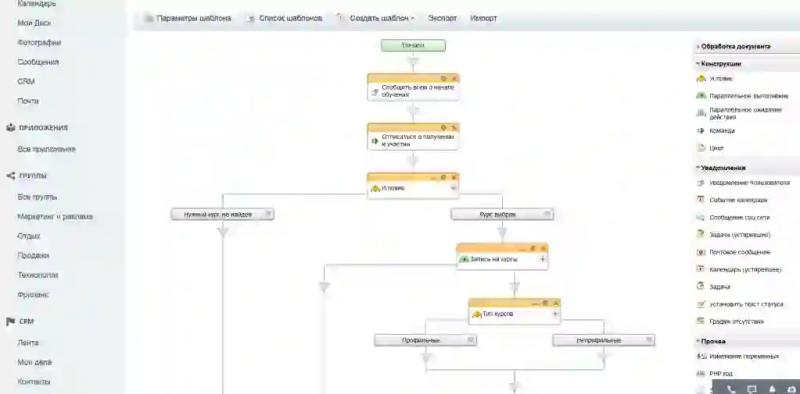
Настройка бизнес-процесса в Битрикс24 работает с визуальной конструкцией блока, в которой вы задаете логику действий. При создании вам нужно будет указать категорию, для которой настроен бизнес-процесс. При необходимости вы можете написать свои собственные параметры и переменные, используя для этого PHP-код. Но для этого нужны особые технические навыки
Также существует возможность интеграции CRM с сайтом, что открывает большие возможности для владельцев сайтов, учитывая новый модуль CRM Marketing и сегментации клиентов.
Как запустить
Вы всегда можете самостоятельно выбрать тип запуска (создать или отредактировать документ.
- Автоматически (в зависимости от ваших настроек): при создании документа. Как только документ создан, сразу запускается бизнес-процесс его обработки, затем действия и задачи назначаются сотрудникам, которым необходимо что-то сделать для обработки документа. При изменении документа. При любых изменениях документа запускается и бизнес-процесс.
- Вручную (пользователем): в случаях, когда вам нужно что-то изменить в документе, с которым работает бизнес-процесс, вы можете отключить автоматический запуск, изменить необходимые поля и только после этого принудительно запустить бизнес-процесс.
Модуль «1C:Синхронизация Битрикс24»
В 1С есть «стандартный» модуль синхронизации транзакций, заказов, товаров и т.д.

Посмотрим правде в глаза по пунктам:
- Настроить синхронизацию с Битрикс24. Содержит все основные настройки синхронизации;
- Добавить на главную страницу. Приложение можно добавить в левую или правую колонку на главной странице продукта 1С;
- Идентификаторы Битрикс24. Открывает окно с информацией о синхронизированных данных;
- История синхронизации. Открывает историю обмена данными;
- Изменения записаны. Показывает данные, которые уже были загружены для будущего обмена;
- Синхронизируйте изменения. Активировать обмен данными в режиме редактирования;
- Завершите полную синхронизацию. Синхронизировать все объекты;
- Запустите режим реального времени для Битрикс24. Это меню активно, если в настройках ранее было выбрано «Живое».
Активирует синхронизацию с Битрикс24 и переводит в режим ожидания до появления новых изменений.
Настройка синхронизации 1С и Битрикс24
Настроить обмен заявками и выгрузку контрагентов с другими данными в 1С и Битрикс24 можно за 7 шагов. Рассмотрим их более подробно на примере продуктов «1С: Предприятие» (подходит для УПП).
Этап 1: Активация обмена данными с 1С: Предприятием в Битркис24
Для этого нужно активировать скрытые элементы в правом столбце главного окна Битрикс24 и нажать на кнопку «Включить» для обмена данными с 1С: Предприятием.

На этом этапе необходимо установить флажок «Разрешить обмен данными с 1С: Предприятием».

Шаг 3: скопируйте ключ
После включения синхронизации нужно открыть вкладку «Интеграция CRM» и найти «Отчет 1С».

Затем откроется окно для скачивания модуля 1С + Битрикс24 и подключения CRM к приложению для работы с отчетностью. Здесь важно не забыть скопировать ключ.

Этап 4: установка модуля Битрикс24 в 1С: Предприятие
Делается это в 1С-Конфигураторе, куда нужно добавить ранее скачанный модуль в формате cf.

Шаг 5. Включите связь
Для включения синхронизации необходимо в 1С открыть меню «NSI и администрирование», затем перейти на вкладку «Обмен с сайтом» и установить флажок «Использовать обмен с сайтом».

Шаг 6: Создайте новую сделку
Чтобы создать новую биржу, вам необходимо зарегистрировать свой логин и пароль в открывшемся окне, а также вставить ссылку, которую мы скопировали ранее.

Шаг 7: установка ключа.
Завершающий этап настройки, на котором нам нужно открыть вкладку «1С: Битрикс» и в окне «Настроить синхронизацию с Битрикс24» ввести ключ, который мы скопировали на шаге 3.

Интеграцию 1С и Битрикс24 можно считать завершенной. Теперь вы можете обмениваться данными между бизнес-приложениями. Напоминаем, что мы предоставляем услуги по интеграции 1С. Если вас интересуют возможности построения эффективной системы обмена между системами Битрикс и стандартными решениями 1С, мы проконсультируем вас и подберем оптимальный вариант интеграции.
Интеграция 1С и клиентов из CRM Bitrix 24
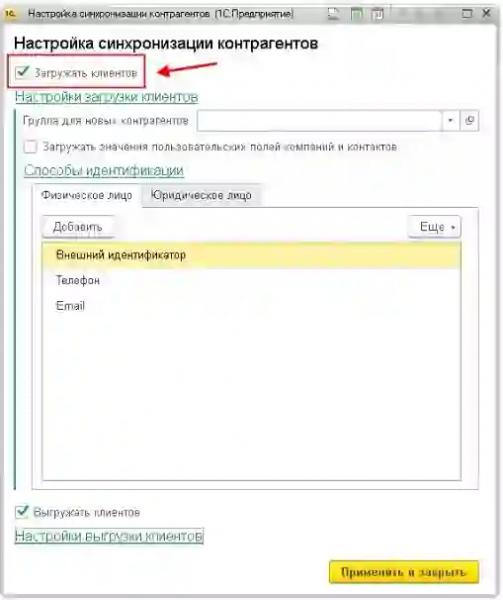
Выгрузка контактов клиентской базы из 1С считается первоочередной задачей после интеграции. Синхронизация контактов позволяет не потерять ни одного контрагента, а также предотвращает вероятность повторного контакта с клиентом. Инструкции по интеграции Битрикс24 для категории «Клиенты» следующие:
- Зайдите в «Настройки синхронизации подрядчика». Если вам нужно скачать клиентов из CRM, поставьте галочку напротив «Скачать клиент».
- Вы можете синхронизировать контакты целиком или в отдельных группах; вы также можете скачать здесь настройки настраиваемых полей.
- После завершения интеграции нажмите «Скачать подрядчиков».
По умолчанию юридические лица из контактов загружаются как компании, физические лица – как контакты. При необходимости значения можно изменить в настройках. Если уже есть контакт с клиентом, форма обмена сравнит и запишет новое значение. Если информации нет, программа создаст новый аналог.
Примечание! Как правило, интеграция контрагентов между программами происходит в одностороннем порядке. Однако также возможна двусторонняя синхронизация контактов с клиентами.
Телефон технической поддержки Битрикс 24
Удобство для клиентов – главный приоритет компании. Поэтому они могут использовать любой удобный для них способ обращения в техподдержку, в отличие от аналогичного сервиса напрямую из Битрикс, который предоставляется исключительно через чат на самом сайте. В результате те, кто приобретает лицензию на Битрикс 24 через Integrator.digital, получают обширную техническую поддержку.
Заказчик может связаться со службой технической поддержки по телефону во всех городах присутствия.
Телефоны техподдержки Битрикс 24:
- Санкт-Петербург: +7 (812) 209-27-97;
- Москва: +7 (495) 109-07-97;
- Ростов-на-Дону: +7 (863) 309-27-97;
- Барнаул: +7 (3852) 595-097;
- Новосибирск: +7 (383) 312-27-97;
- Екатеринбург: +7 (343) 302-27-97;
Техническая поддержка работает с 9:00 до 18:00 по московскому времени).


